
【Power Automate Desktop】ファイル名の変更方法やできない場合に考えられる原因を解説
日々の業務でファイルを扱う中で、「ファイル名をまとめて変更したい」「決まったルールで自動的にファイル名を変更(リネーム) したい」と考えたことはありませんか。
手作業でファイル名を変更していると、時間がかかるだけでなく、入力ミスや名前の付け間違いが発生する可能性があります。特に複数のファイルを扱う業務では、効率化が課題になることも少なくありません。
そんなときに活用したいのが、「Power Automate Desktop」です。ファイル名の変更を自動化することで、作業時間の短縮や命名ルールの統一につながります。
本記事では、Power Automate Desktopの概要やファイル名の変更方法、変更できない場合に考えられる原因、ファイル名をルール化するメリットについて分かりやすく解説します。
- 1. 1.Power Automate Desktopとは?
- 1.1. 1-1.できること
- 2. 2.【Power Automate Desktop】ファイル名の変更方法
- 2.1. 2-1.ファイル名を変更する手順
- 2.1.1. 1)対象ファイルを取得する
- 2.2. 2-2.変更できない場合に考えられること
- 2.2.1. ファイルが開かれている
- 2.2.2. 同じファイル名が存在している
- 2.2.3. アクセス権限がない
- 3. 3.ファイル名をルール化するメリット
- 3.1. 3-1.必要なファイルを探しやすくなる
- 3.2. 3-2.一括処理しやすくなる
- 3.3. 3-3.チームで管理しやすくなる
- 4. 4.Power Automate Desktopでファイル名を変更する場合には
1.Power Automate Desktopとは?
Power Automate Desktopとは、Microsoftが提供するRPA(ロボティック・プロセス・オートメーション)ツールです。
パソコン上で繰り返し行う操作を自動化できるため、日常業務の効率化に役立ちます。プログラミングの専門知識がなくても、アクションを組み合わせることで自動化フローを作成できる点が特徴です。
ファイルやフォルダの操作、Excelの編集、メール送信、Webサイトの操作など、さまざまな業務を自動化でき、多くの企業で活用されています。
1-1.できること
Power Automate Desktopでは、次のような操作を自動化できます。
・ファイルやフォルダの作成・コピー・移動・削除
・ファイル名の変更(リネーム)
・複数のファイル名をまとめて変更する
・Excelデータの読み込み・書き込み
・Webサイトからの情報取得
・メール送信や通知の自動化
例えば、「指定フォルダ内のすべてのファイルに日付を付ける」「条件に応じてファイル名を変更する」といった作業も自動で実行できます。
2.【Power Automate Desktop】ファイル名の変更方法
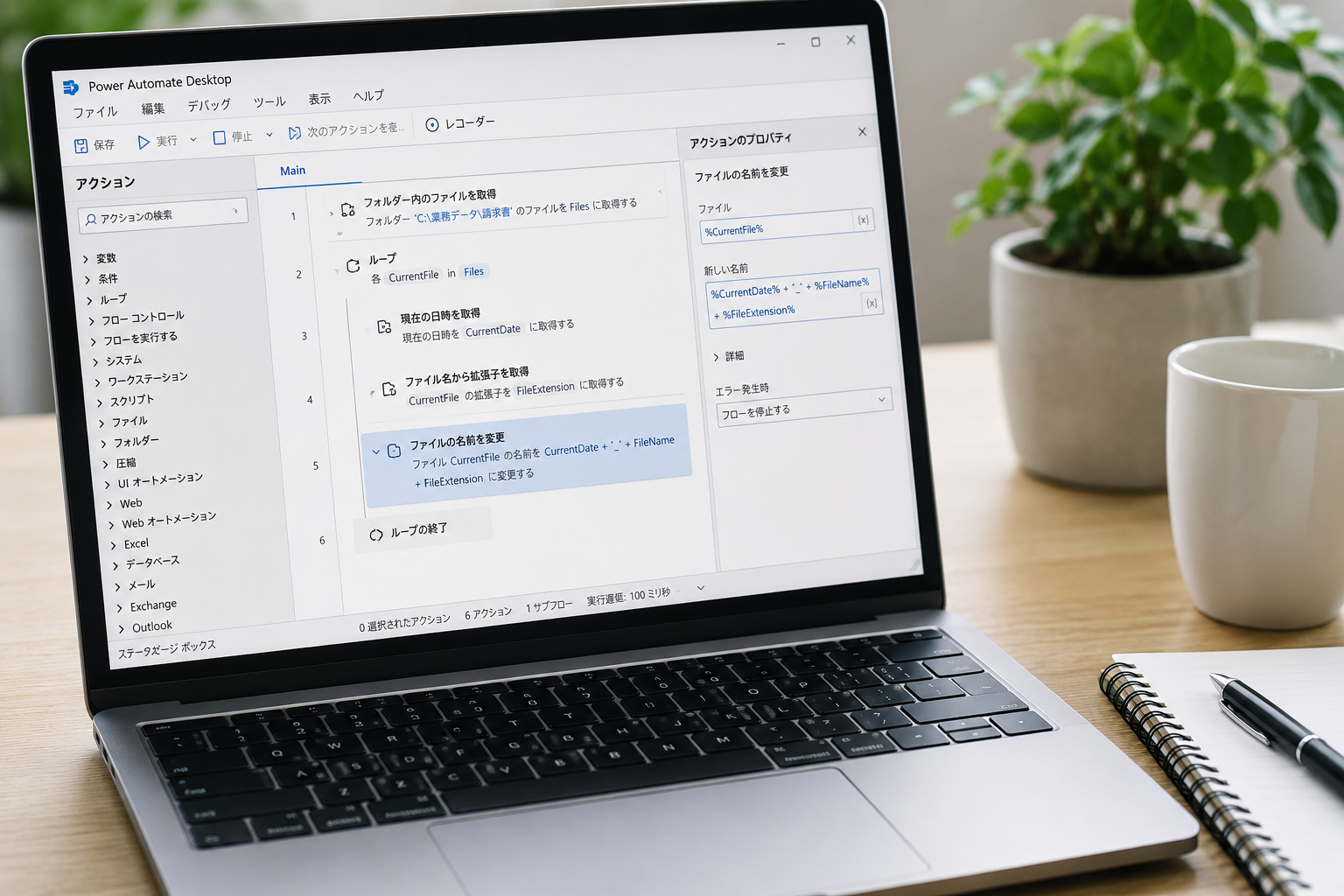
Power Automate Desktopでは、「ファイルの名前を変更」アクションを利用することで、簡単にファイル名を変更できます。
基本的な流れは次のとおりです。
2-1.ファイル名を変更する手順
1)対象ファイルを取得する
まずは変更したいファイルを指定します。
特定のファイルを指定する方法だけでなく、「フォルダ内のファイルを取得」アクションを利用すれば、複数のファイルを対象にすることも可能です。
2)「ファイルの名前を変更」アクションを追加する
取得したファイルに対して、「ファイルの名前を変更」アクションを設定します。
ここで新しいファイル名を入力すると、指定した名称へ変更されます。
3)変数を利用する
Power Automate Desktopでは変数を利用できます。
例えば、
- 現在の日付
- 連番
- 取得したファイル名
- 文字列
などを組み合わせることで、
「2026-07-09_請求書.pdf」
のようなルールに沿ったファイル名へ変更できます。
4)フローを実行する
設定が完了したらフローを実行し、ファイル名が正しく変更されているか確認しましょう。
複数ファイルを対象にした場合でも、自動で順番にリネームされるため、大幅な作業時間の短縮につながります。
2-2.変更できない場合に考えられること
ファイル名の変更ができない場合は、次のような原因が考えられます。
ファイルが開かれている
変更対象のファイルをExcelやPDFソフトなどで開いていると、名前を変更できない場合があります。実行前にファイルを閉じておきましょう。
同じファイル名が存在している
変更後の名前と同じファイル名が既に保存されている場合、エラーになることがあります。
アクセス権限がない
共有フォルダやネットワークドライブでは、編集権限がないと変更できません。
パスやファイル名が正しく設定されていない
変数の指定ミスやフォルダのパスが誤っていると、対象ファイルを認識できません。
拡張子まで変更してしまっている
設定によっては拡張子を含めて変更してしまい、ファイルが正常に開けなくなることがあります。拡張子を変更する必要がない場合は、十分注意しましょう。
3.ファイル名をルール化するメリット
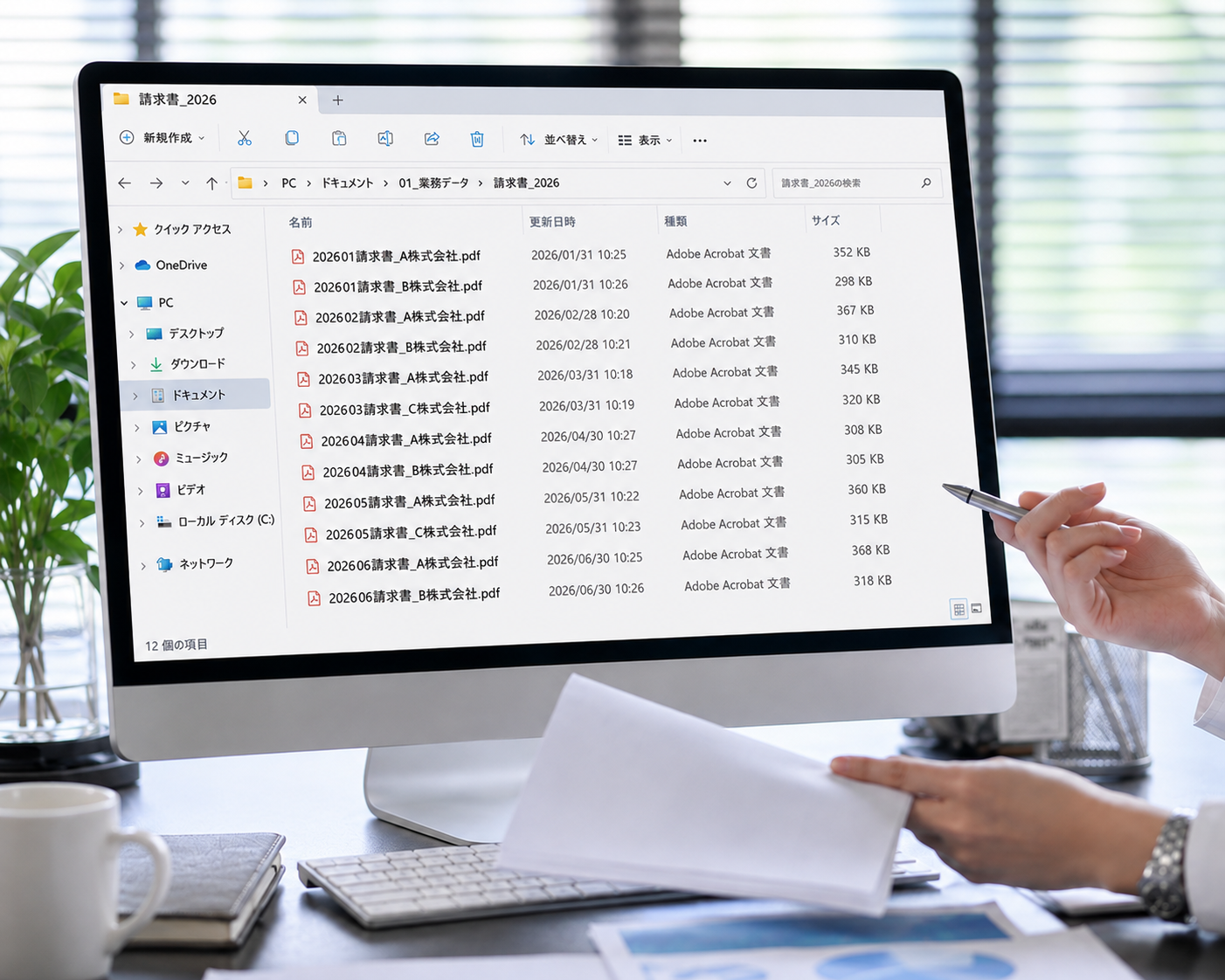
Power Automate Desktopでファイル名を変更する際は、あらかじめ命名ルールを決めておくことが重要です。
ルールを統一することで、ファイル管理がしやすくなります。
3-1.必要なファイルを探しやすくなる
例えば、
- 202607_請求書_A社
- 202607_見積書_B社
のように日付や取引先名を含めることで、検索や並び替えがしやすくなります。
後から必要なファイルを探す時間も短縮できます。
3-2.一括処理しやすくなる
命名ルールが統一されていると、Power Automate Desktopでも条件を指定しやすくなります。
例えば、「請求書だけ処理する」「日付ごとにフォルダへ移動する」など、自動化の幅が広がります。
3-3.チームで管理しやすくなる
複数人で同じフォルダを利用している場合、ファイル名の付け方がバラバラだと管理が難しくなります。
ルールを統一することで、誰が見ても分かりやすいデータ管理が実現でき、共有や引き継ぎもスムーズになります。
4.Power Automate Desktopでファイル名を変更する場合には
今回は、Power Automate Desktopを使ったファイル名の変更方法や、変更できない場合に考えられる原因について解説しました。
Power Automate Desktopを活用すれば、ファイル名の変更やリネーム作業を自動化でき、複数ファイルの一括処理や日付・変数を利用した命名も効率的に行えます。
一方で、ファイルが開かれている、アクセス権限がない、同じファイル名が存在するといった理由で変更できない場合もあるため、事前に設定や実行環境を確認することが大切です。
また、ファイル名のルールをあらかじめ決めておくことで、検索しやすくなるだけでなく、自動化の効果をさらに高められます。フォルダ構成や命名ルールを見直しながら運用することで、日々の業務をより効率的に進められるでしょう。
デジタル・ファイリング・ラボでは、デジタルデータを「探しやすく・分かりやすく・使いやすく」管理するための考え方や実践方法を学べる講座をご用意しています。
デジタル整理アドバイザー®2級認定講座では、ファイル名の付け方(ネーミング)の基本ルールについても学ぶことができます。分かりやすく統一されたファイル名は、必要なデータを探しやすくするだけでなく、デジタル整理をスムーズに進めるための大切なポイントです。
「デジタル整理アドバイザー®講座」の詳細は、こちらをご覧ください。
- 個人のデジタルデータ整理を学ぶなら「デジタル整理アドバイザー®2級認定講座」
- チームでのデータ整理や共有ルールの考え方を学ぶなら「デジタル整理アドバイザー®1級認定講座」
- 2級、1級をまとめて申し込めるセット申込制度もご用意しています。
ファイル名の付け方ひとつで、データの探しやすさや管理のしやすさは大きく変わります。デジタル整理の基本を学び、毎日のデータ管理をもっと快適にしてみませんか。

デジタル・ファイリング・ラボが提供している「デジタル整理アドバイザー®講座」の詳細はこちら
このコラムを書いた人:梶岡ルミ子
(株式会社デジタル・ファイリング・ラボ 取締役/デジタル整理アドバイザー®認定講師)

暮らしとデジタルの融合から生まれる“快適さ”を探求。
多様な書類管理と情報収集の経験をいかし、
デジタルを身近で楽しい存在に感じられるようサポートしている。