
講座資料のダウンロード方法(Dropbox Transfer)
講座資料は、受講案内メールに記載のDropbox Transferのリンクからダウンロードいただけます。
Dropboxへの登録やログインをしなくてもダウンロード可能です。
(通常のDropboxとは異なります)
講座資料のダウンロード方法
- 受講確定後、開催3日前を目安に、当日のご案内をお送りいたします。
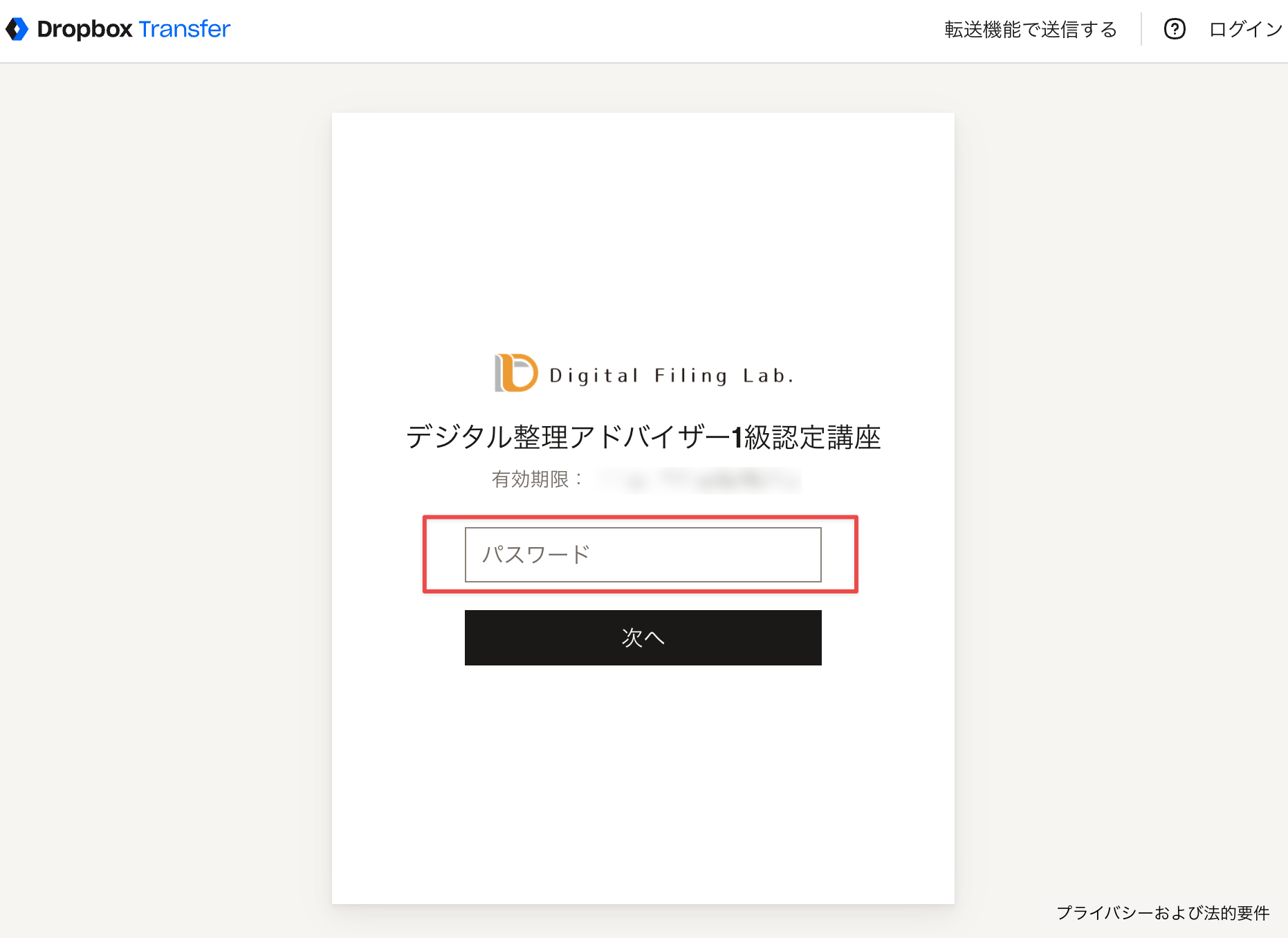
メールに記載のダウンロードリンクをクリックしてください。 - メールに記載のパスワードをパスワード入力欄へ入力し、次へをクリックしてください。
- 画面に表示される「すべてダウンロード」をクリックしてください。
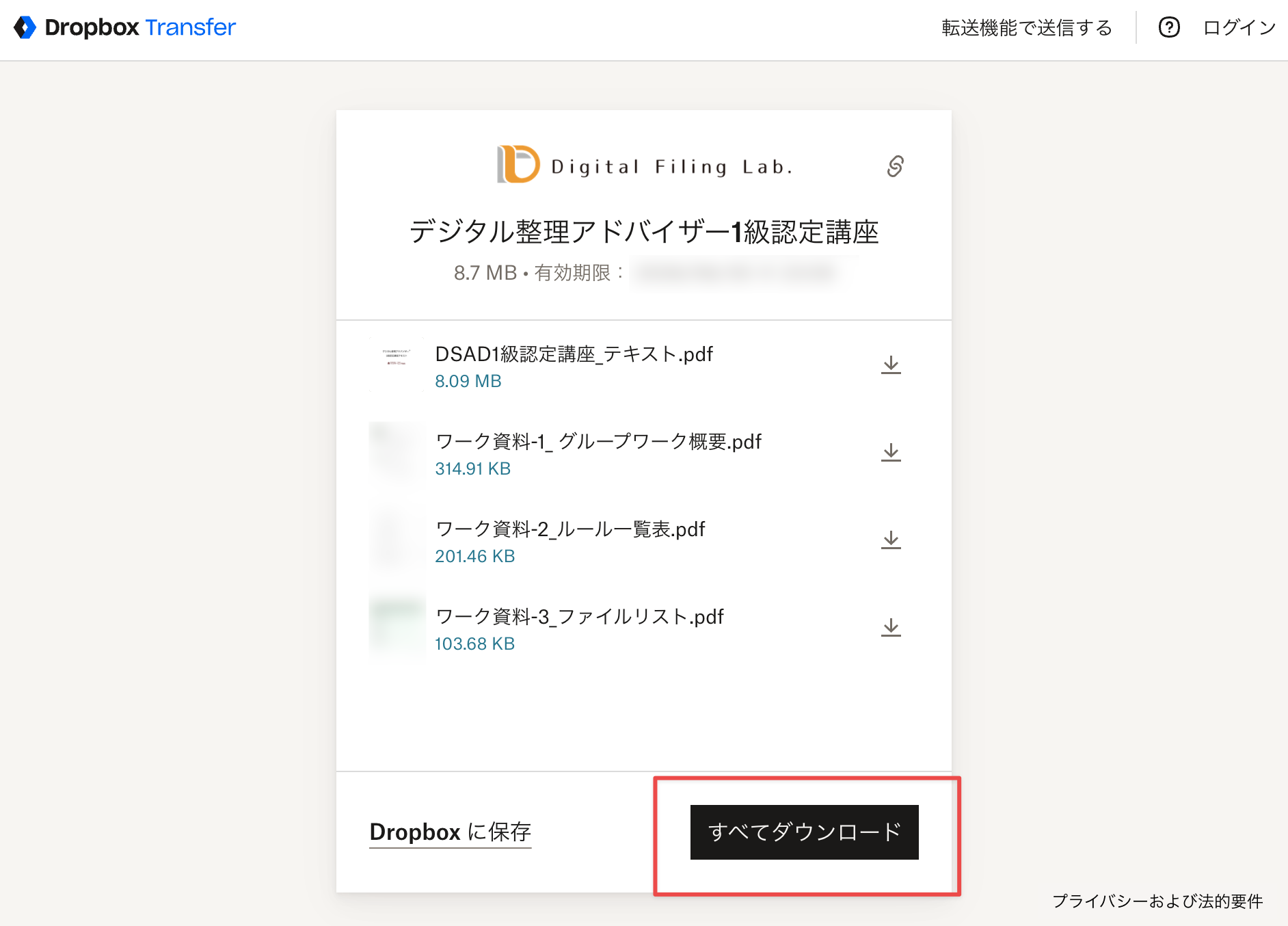
※すでにDropboxをお使いで、Dropboxに保存を希望される場合、
「Dropboxに保存」をご選択いただくとDropboxに格納されます。 - 保存したファイルを開き、内容をご確認ください。
うまくいかない場合
アカウント認証画面が表示された
初めてDropboxをご使用される場合や、通常と違うブラウザからアクセスした場合などに、アカウントの選択画面が表示される場合があります。
ログインされる場合は、任意のアカウントを選択もしくはメールアドレスを入力し、
ログインされない場合は「またはダウンロード専用で続行」をクリックしてください。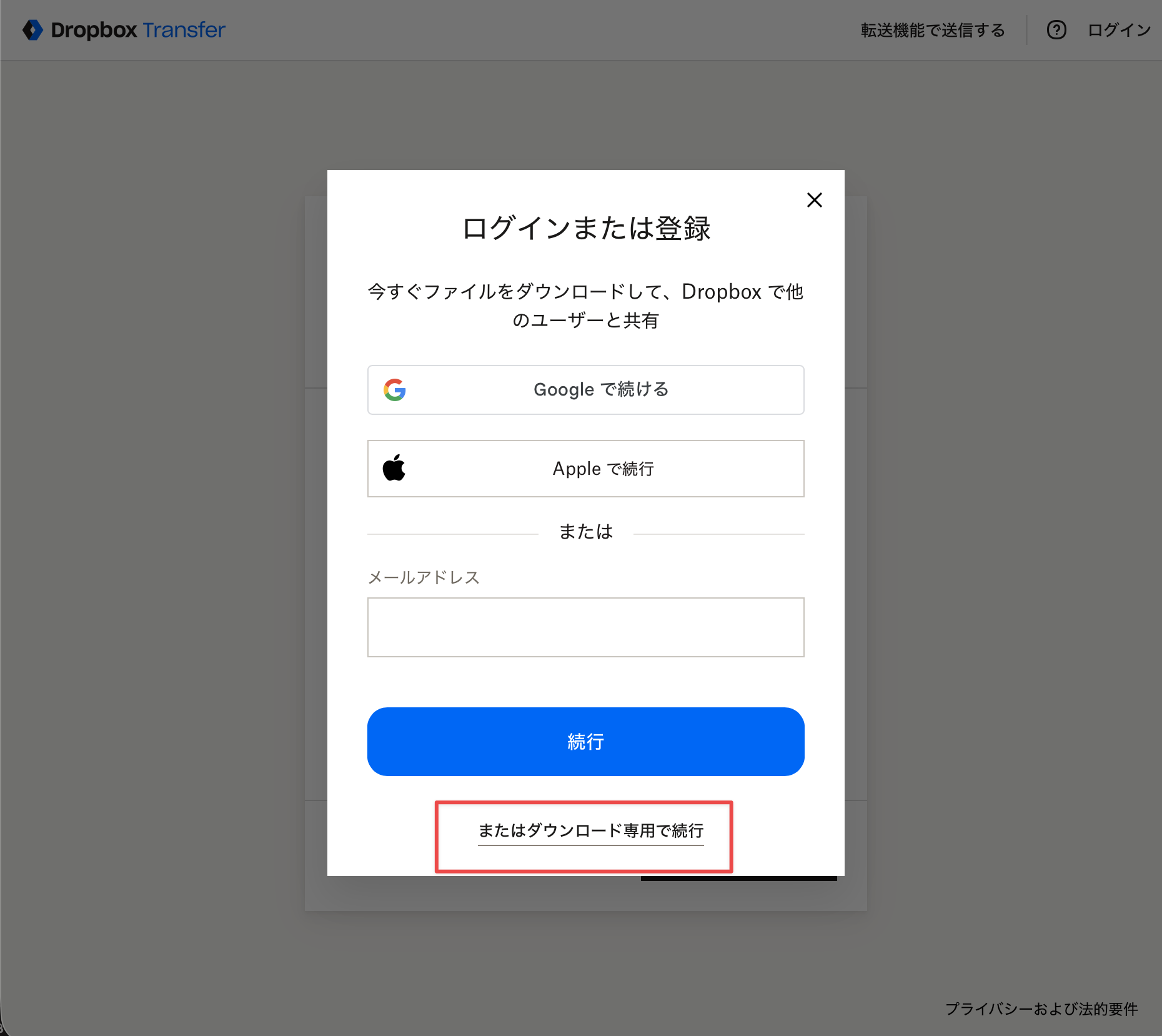
パスワードを入力してもダウンロード画面に入れない
パスワードの前後に余計な空白が入っていると、正しく認識されない場合があります。コピー&ペーストされる際は、前後にスペースが含まれていないかご確認のうえ、もう一度お試しください。
ダウンロードしたファイルが見つからない・どこにダウンロードされたかわからない
ご利用のブラウザから、ダウンロード履歴や保存先を確認できる場合があります。
<Chromeの場合>
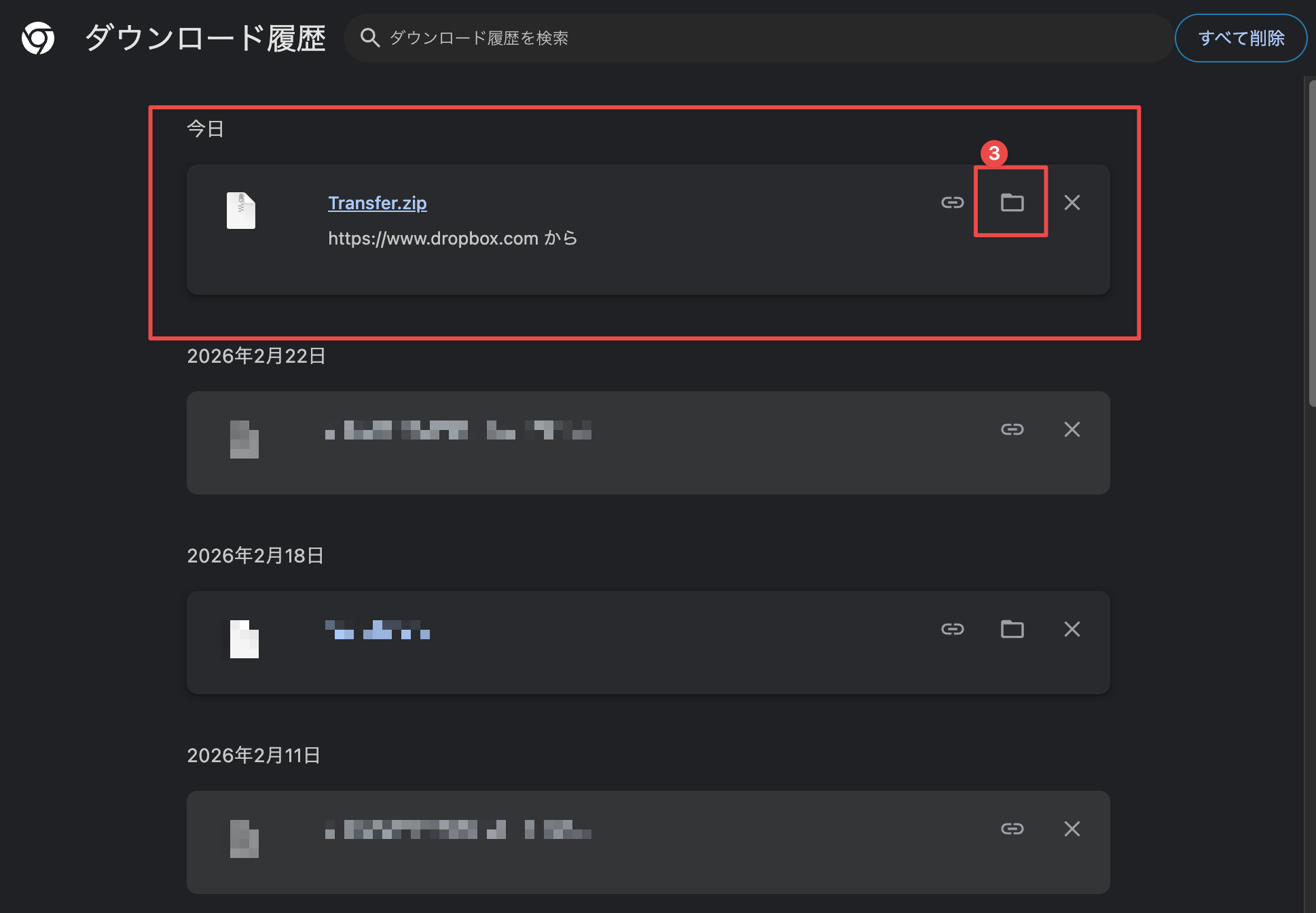
画面右上の「︙」メニューから「ダウンロード」を開くと、保存したファイルの一覧を確認できます。
該当ファイルの「フォルダマーク」をクリックすると、ファイルが格納されたフォルダが開きます。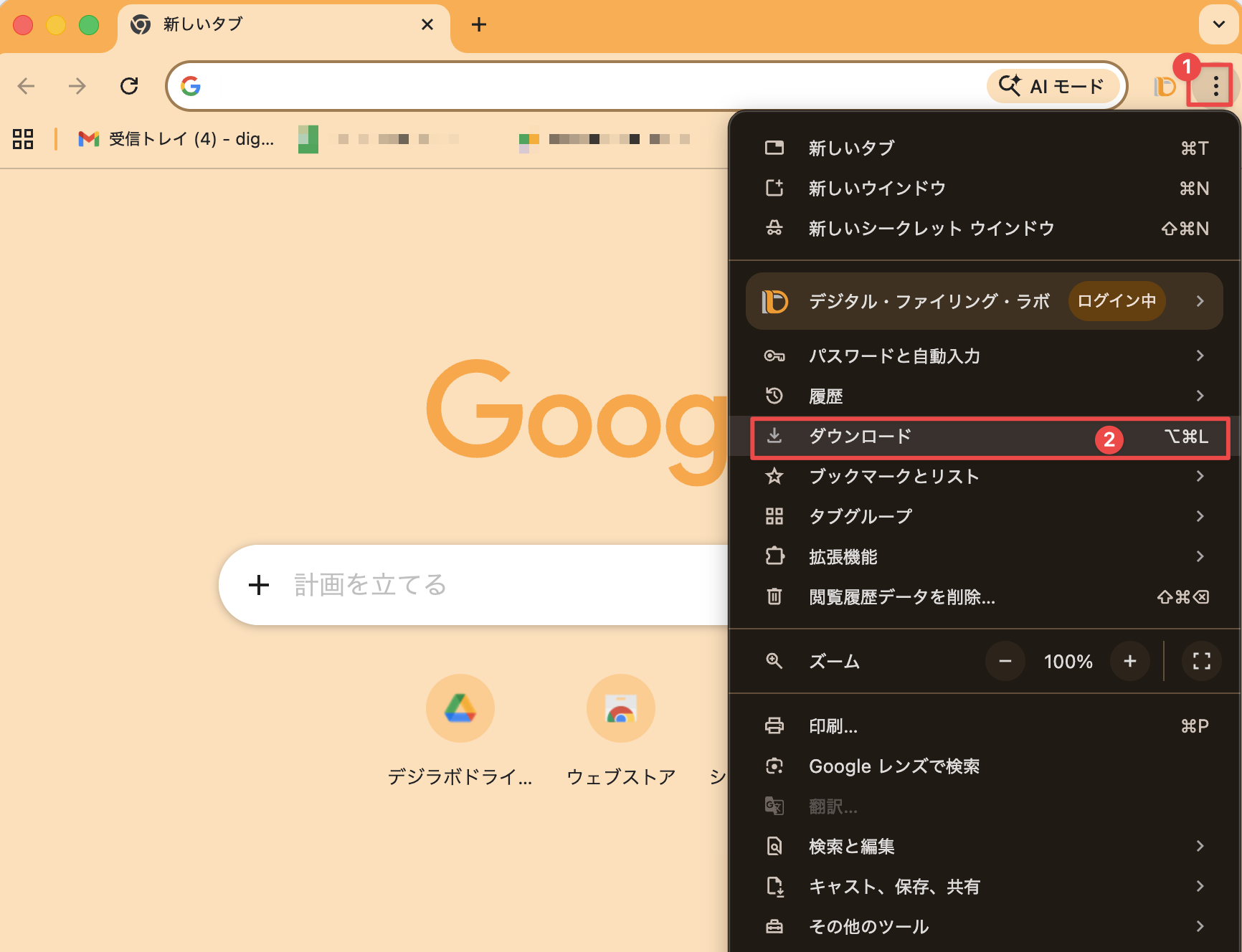
<Microsoft Edgeの場合>
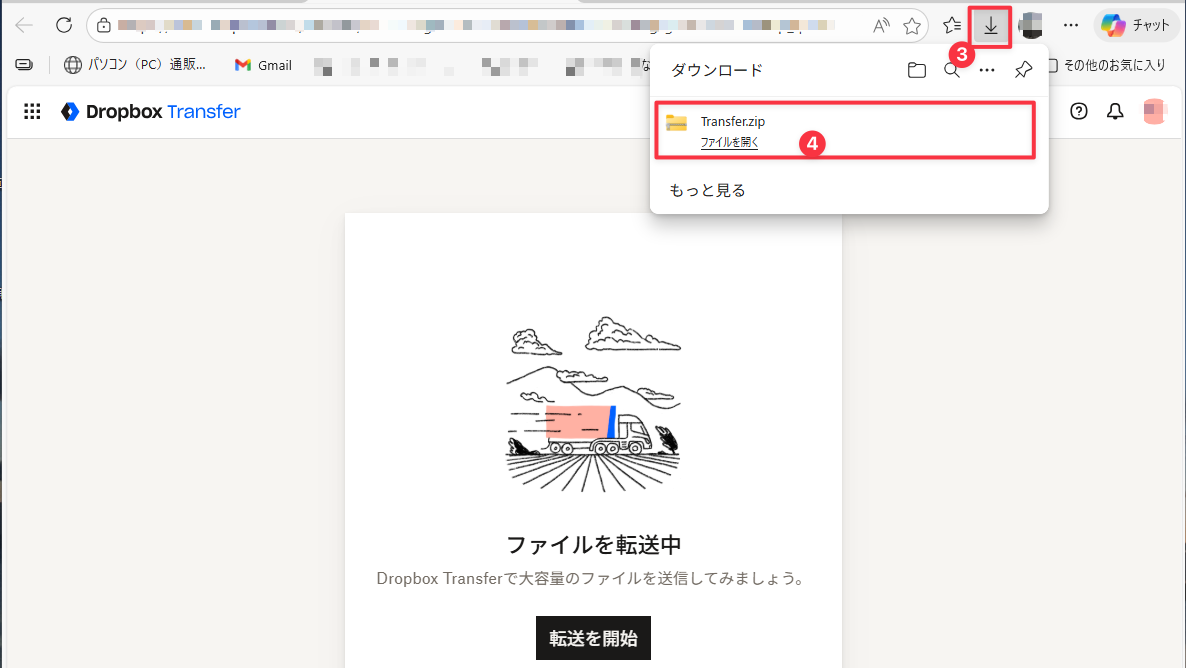
画面右上の「…」メニューから「ダウンロード」を開くと、保存したファイルの一覧を確認できます。ファイル名の横から、保存先フォルダを開くことも可能です。 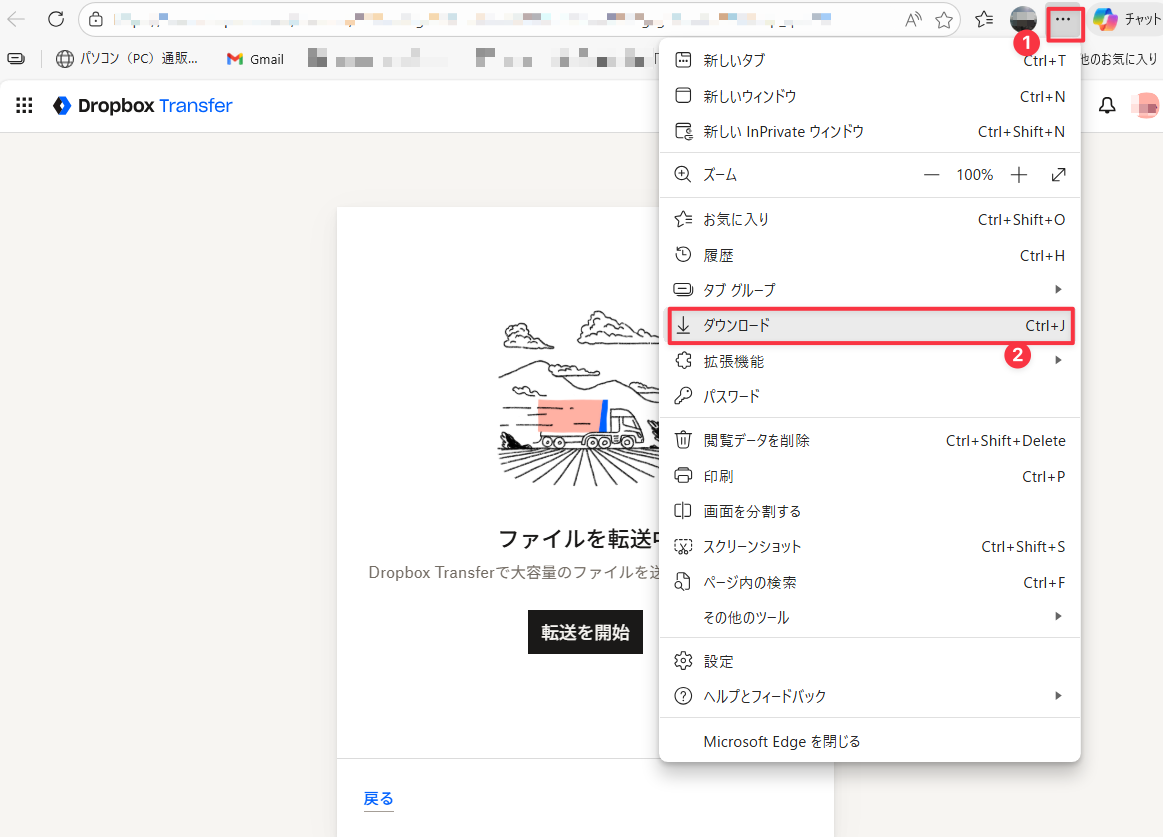
<Safariの場合(Mac)>
画面右上のダウンロードボタンをクリックすると、ダウンロードしたファイルを確認できます。ファイル横の虫眼鏡アイコンから、保存先を開くことが可能です。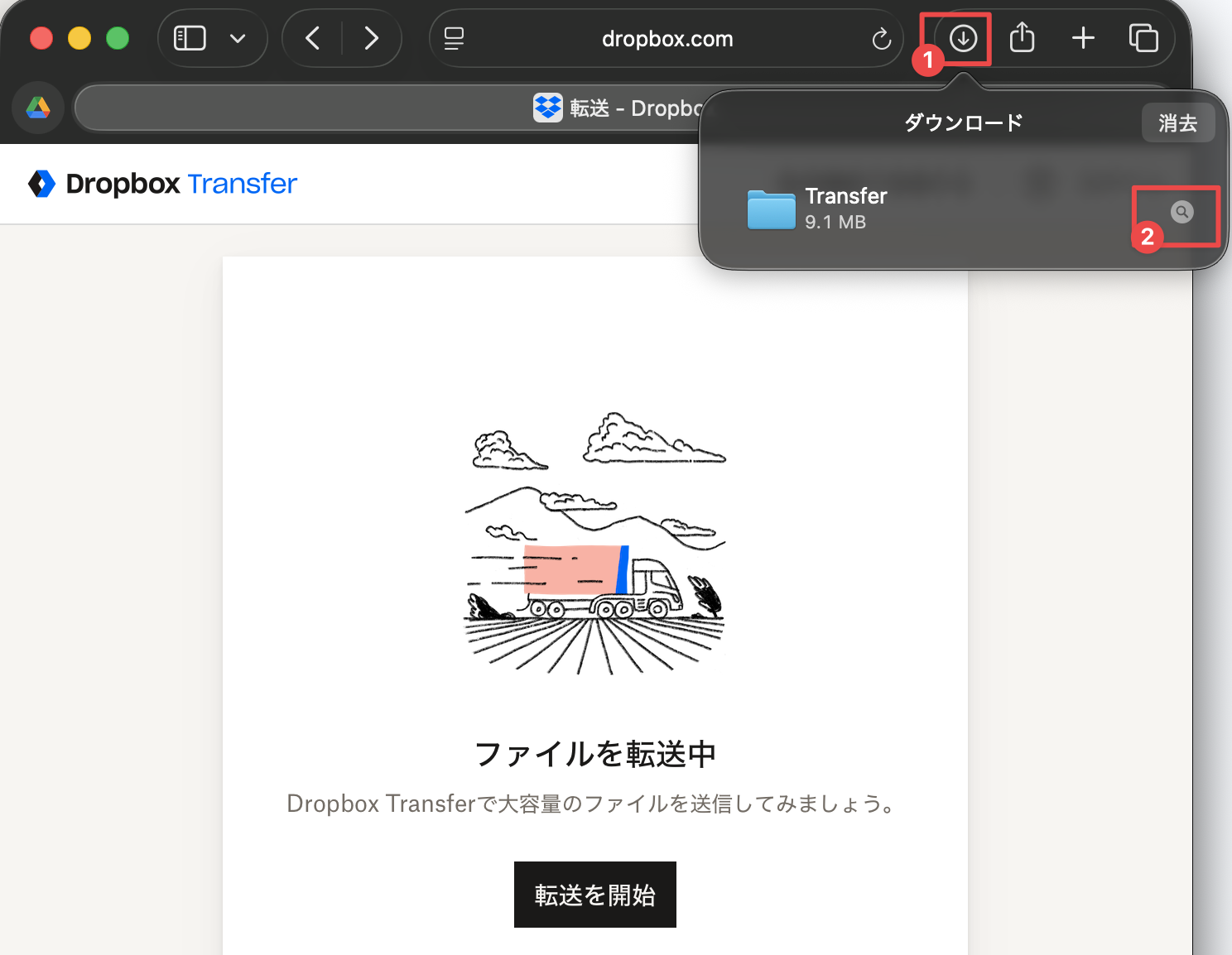
ご不明な場合は、担当講師または事務局までご連絡ください。