
TeamsとSharePointの違いや使い分けのポイントを解説
Microsoft 365を利用していると、「TeamsとSharePointは何が違うの?」「どちらにファイルを保存すればよいの?」と迷うことがあるでしょう。どちらもファイルの共有や共同編集に使えますが、それぞれ得意な役割が異なります。
Teamsは、チャットやオンライン会議など、メンバー同士のコミュニケーションを中心に仕事を進めるためのツールです。SharePointは、ファイルや情報をチームや組織で整理・管理し、必要な人が活用できる状態にするためのツールです。
この記事では、TeamsとSharePointの違い、使い分けのポイント、連携して利用するメリットを初心者にも分かりやすく解説します。
1.TeamsとSharePointの違い
TeamsとSharePointは別々のツールですが、Microsoft 365の中で連携しています。違いを理解するには、それぞれの役割を抑えておくことが大切です。
1-1.Teamsとは?
Teamsは、チームやプロジェクトのメンバーがコミュニケーションを取りながら共同作業を進めるためのツールです。主に次のような機能があります。
- チャットでメッセージをやり取りする
- オンライン会議を開催する
- 音声通話をする
- チャネルごとに会話を整理する
- ファイルを共有・共同編集する
ただし、Teamsのチャネルにアップロードしたファイルは、Teamsだけに保存されるわけではありません。チームを作成すると対応するSharePointサイトも作成され、チャネルで共有したファイルは、そのSharePointサイト内のフォルダーに保存されます。
なお、個別またはグループチャットで共有したファイルは、送信者のOneDrive for Businessに保存されます。チャネルとチャットでは保存場所が異なることを覚えておきましょう。
1-2.SharePointとは?
SharePointは、チームや組織でファイルや情報を共有・管理するためのツールです。主に次のような機能があります。
- ドキュメントライブラリでファイルを保管・共有する
- Webページを作成して情報を掲載する
- 社内ニュースを作成・発信する
- リストを使って情報を一覧で管理する
フォルダや列を使って情報を分類したり、アクセス権限を設定したり、ファイルの変更履歴を管理したりできるため、継続的に蓄積する情報の管理に向いています。
2.TeamsとSharePointの使い分けのポイント
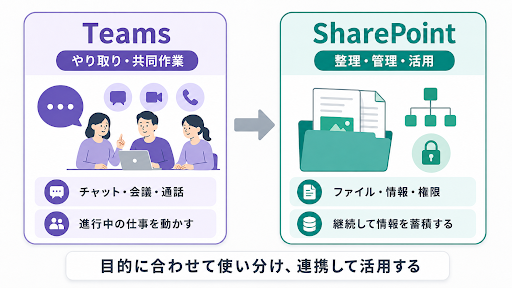
TeamsとSharePointの使い分けに迷った際には、「今進めている共同作業」か「継続して管理・活用する情報」かを基準に考えてみましょう。
2-1.Teamsが適した場面
Teamsは、メンバー同士のやり取りが多く、進行中の業務やプロジェクトを動かしたい場面に適しています。
- チャットで相談しながら資料を作成する
- 会議の前後で資料や意見を共有する
- プロジェクトの進捗をチャネル単位で確認する
- 特定のメンバーでファイルを共同編集する
Teamsでは、会話とファイルが結び付いているため、「この資料について、どのような話し合いがあったのか」を確認しやすい点がメリットです。スピード感のある共同作業の窓口として使うとよいでしょう。
2-2.SharePointが適した場面
SharePointは、多くのファイルや情報を一定のルールで整理し、継続的に管理したい場面に適しています。
- 部門や組織全体で利用する文書を管理する
- 社内規程やマニュアルをまとめる
- アクセスする人に応じて権限を設定する
- ファイルの版や変更履歴を管理する
- 社内ポータルで情報を分かりやすく案内する
SharePointでは、保存場所だけでなく、フォルダ構成、ファイル名、分類方法、アクセス権限などのルールを決めておくことが大切です。単にファイルを集めるだけでは、必要な情報を探しにくくなります。誰が、何のために、どのように使うのかを考えて管理しましょう。
3.TeamsとSharePointを連携させるメリット
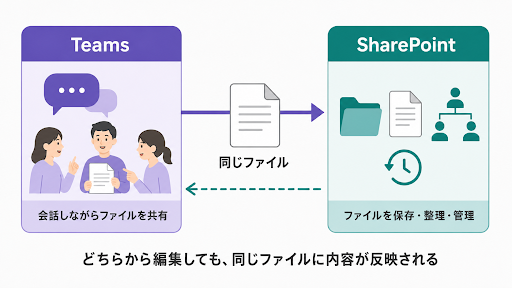
Teamsのチャネルで共有したファイルはSharePointに保存されるため、Teamsからは会話の流れに沿ってファイルへアクセスし、SharePointからはフォルダや分類、権限、変更履歴などを使って管理できます。TeamsとSharePointのどちらから編集しても、同じファイルに内容が反映されます。
また、SharePointのページ、リスト、ドキュメントライブラリをTeamsのタブとして追加することも可能です。よく使う情報をTeamsから直接開けるようにすれば、複数の画面を行き来する手間を減らせます。
連携を活用する際は、チームやチャネルを増やしすぎないことも重要です。作成する単位や名称、ファイルの管理ルール、アクセス権限をあらかじめ決めておくと、情報の重複や保存場所の混乱を防ぎやすくなります。
4.TeamsとSharePointの使い分けを意識してみては
今回は、TeamsとSharePointの違いや使い分けのポイントを解説しました。
Teamsはコミュニケーションを取りながら仕事を進める場所、SharePointはファイルや情報を整理・管理する場所として考えると、役割の違いが分かりやすくなります。両者は連携しているため、業務の進め方と情報管理の目的に合わせて組み合わせることが大切です。
なお、デジタル・ファイリング・ラボが開催するデジタル整理アドバイザー®2級認定講座では、デジタルデータを目的に合わせて整理・管理するための基本を学べます。
保存場所やツールの役割を理解し、必要なデータを探しやすく、活用しやすいデジタル環境づくりを始めてみませんか。

デジタル・ファイリング・ラボが提供している「デジタル整理アドバイザー®講座」の詳細はこちら
このコラムを書いた人:梶岡ルミ子
(株式会社デジタル・ファイリング・ラボ 取締役/デジタル整理アドバイザー®認定講師)

暮らしとデジタルの融合から生まれる“快適さ”を探求。
多様な書類管理と情報収集の経験をいかし、
デジタルを身近で楽しい存在に感じられるようサポートしている。