
【Googleドライブのアクセス権限】種類や設定方法・注意点を解説
クラウドサービスの普及により、企業や個人の作業環境は大きく変化しました。なかでもGoogleドライブは、ファイルの保存だけでなく、複数人での共同作業や情報共有を簡単に行える便利なツールとして、多くの人に利用されています。
しかし便利な反面、「Googleドライブの権限」の設定を正しく理解していないと、
- 本来見せてはいけない情報が共有されてしまう
- 編集権限を持たない人が作業できない
- 意図しない相手に情報が共有される
といったトラブルにつながる可能性があります。
Googleドライブでは、ユーザーごとにアクセス権限を細かく設定することができ、適切に管理することで安全にファイル共有を行うことができます。
この記事では、Googleドライブのアクセス権限の基本から、権限の種類、具体的な設定方法、さらに運用時の注意点までをわかりやすく解説します。
Googleドライブの権限設定を理解し、より安全で効率的な情報共有に役立ててください。
- 1. 1.Googleドライブのアクセス権限とは?
- 1.1. アクセス権限の種類
- 1.1.1. 閲覧者:Viewer
- 1.1.2. 閲覧者(コメント可):Commenter
- 1.1.3. 編集者(Editor)
- 2. 2.【Googleドライブ】アクセス権限の設定方法
- 2.1. 2-1.ユーザーを追加して共有する方法
- 2.2. 2-2.リンク共有を設定する方法
- 3. 3.アクセス権限の設定に関する注意点
- 3.1. 3-1.リンク共有の公開範囲に注意
- 3.2. 3-2.編集権限の付与は慎重に
- 3.3. 3-3.共有ファイルの管理ルールを決める
- 3.4. 3-3.起こり得るトラブル
- 4. 4.Googleドライブのアクセス権限を設定する際には
- 5. デジタル整理を体系的に学びたい方へ
1.Googleドライブのアクセス権限とは?
Googleドライブは、Googleが提供するクラウドストレージサービスであり、インターネット上でファイルの保存・共有・共同編集ができるツールです。その際に重要になるのが「アクセス権限」の設定です。
アクセス権限とは、ファイルやフォルダに対して「誰が」「どこまで操作できるか」を決める仕組みのことを指します。例えば、あるユーザーには閲覧だけを許可し、別のユーザーには編集を許可する、といったように権限を細かく管理することができます。
このGoogleドライブの権限の仕組みを正しく理解しておくことで、情報漏えいを防ぎながら効率的な共同作業が可能になります。逆に、権限管理が曖昧なまま共有してしまうと、意図しないユーザーが編集できてしまったり、重要なデータが削除されてしまったりするリスクもあります。
まずはGoogleドライブのアクセス権限の種類について確認していきましょう。
アクセス権限の種類
Googleドライブのアクセス権限は3種類あり、それぞれできる操作が異なります。まずは全体像を表で確認してみましょう。
| 権限の種類 | できること | できないこと | 主な用途 | 注意点 |
| 閲覧者:Viewer | ファイルの閲覧 | 編集・削除・コメント | 資料共有・最終版の確認 | 最も安全だが意見はもらえない |
| 閲覧者(コメント可):Commenter | ファイルの閲覧・コメント追加 | 編集・削除 | レビュー・フィードバック | 内容は変更されないが、コメントで意見や修正点の指摘は可 |
| 編集者:Editor | 編集・コメント追加・削除・共有設定変更 | ー | 共同作業・資料作成 | 誤削除・意図しない変更のリスクあり |
Googleドライブの権限を適切に設定することで、安全に情報共有を行いながら、作業効率を高めることができます。特に企業で利用する場合は、用途に応じて権限を使い分けることが重要です。
基本的には「閲覧者」→「閲覧者(コメント可)」→「編集者」の順に権限を検討することで、セキュリティリスクを抑えながら運用することができます。
それぞれの権限について詳しく見ていきましょう。
閲覧者:Viewer
「閲覧者」は、ファイルの内容を見ることだけができる権限です。ファイルの編集や削除、コメントの追加などは行うことができません。そのため、内容を変更される心配がなく、安全に情報共有を行うことができます。Googleドライブの権限の中でも、最も制限された権限といえるでしょう。
例えば、社内のマニュアルや完成した資料を社内メンバーに共有する場合や、社外の取引先に企画書や報告書を見てもらう場合などに適しています。実際の企業現場では、「参考資料として閲覧してほしいだけなのに、編集権限を付けてしまい内容が変更されてしまった」というケースも少なくありません。そのようなトラブルを防ぐためにも、情報共有が目的の場合は、閲覧権限のみを設定することが基本となります。
Googleドライブの権限を適切に管理するうえでも、まずは「閲覧で十分かどうか」を判断することが重要です。
閲覧者(コメント可):Commenter
「閲覧者(コメント可)」の権限では、ファイルの閲覧に加えてコメントを追加することができます。ただし、ファイルの本文そのものを編集することはできません。Googleドライブの権限の中では、「内容は変更させずに意見だけもらいたい」という場面に適した権限です。
例えば、企画書やプレゼン資料を作成した際に、上司やチームメンバーに確認してもらう場合などによく利用されます。コメント機能を使えば、「この部分をもう少し詳しく説明した方がよい」「ここは別の表現に変えた方がよい」といったフィードバックを直接ファイル上に残すことができるため、メールでやり取りするよりも効率的にレビューを進めることができます。
実際の業務では、編集権限を付与してしまうと内容が書き換えられてしまうことがあります。そのため、レビュー段階では、編集権限ではなくコメント権限を設定することで、ファイルの内容を保ちながら意見交換を行うことができます。
編集者(Editor)
「編集者」は、ファイルの内容を変更したり、追記したりできる権限です。Googleドライブの権限の中で最も自由度が高く、共同作業を行うメンバーにはこの権限を設定することが多くなります。複数人で同時に資料を作成したり、文章を修正したりできるため、チームでの作業効率を大きく高めることができます。
例えば、営業チームで提案書を作成する場合や、プロジェクトメンバーが共同で資料を作る場合などでは、編集権限を持つメンバーが複数いることで作業がスムーズに進みます。Googleドキュメントやスプレッドシートでは、誰がどこを編集しているのかリアルタイムで確認できるため、共同作業に非常に適しています。
ただし、編集者はファイルの削除や共有設定の変更もできるため、誰にでも付与してしまうと管理が難しくなる場合があります。Googleドライブの権限を安全に運用するためには、実際に作業を行うメンバーのみに編集権限を設定するなど、適切な権限管理を行うことが求められます。
2.【Googleドライブ】アクセス権限の設定方法
Googleドライブを安全に活用するためには、Googleドライブの権限の設定方法を正しく理解しておくことが重要です。Googleドライブのアクセス権限は、ファイルやフォルダの共有設定から簡単に変更することができます。操作自体は非常にシンプルですが、共有方法にはいくつかのパターンがあり、用途に応じて使い分けることが大切です。
たとえば、特定のユーザーだけに共有する方法や、リンクを知っている人なら誰でも閲覧・コメント・編集ができる設定などがあります。適切に設定することで、必要なメンバーと効率的に作業を進めることができます。
ここでは、代表的なGoogleドライブの権限設定方法を紹介します。
2-1.ユーザーを追加して共有する方法
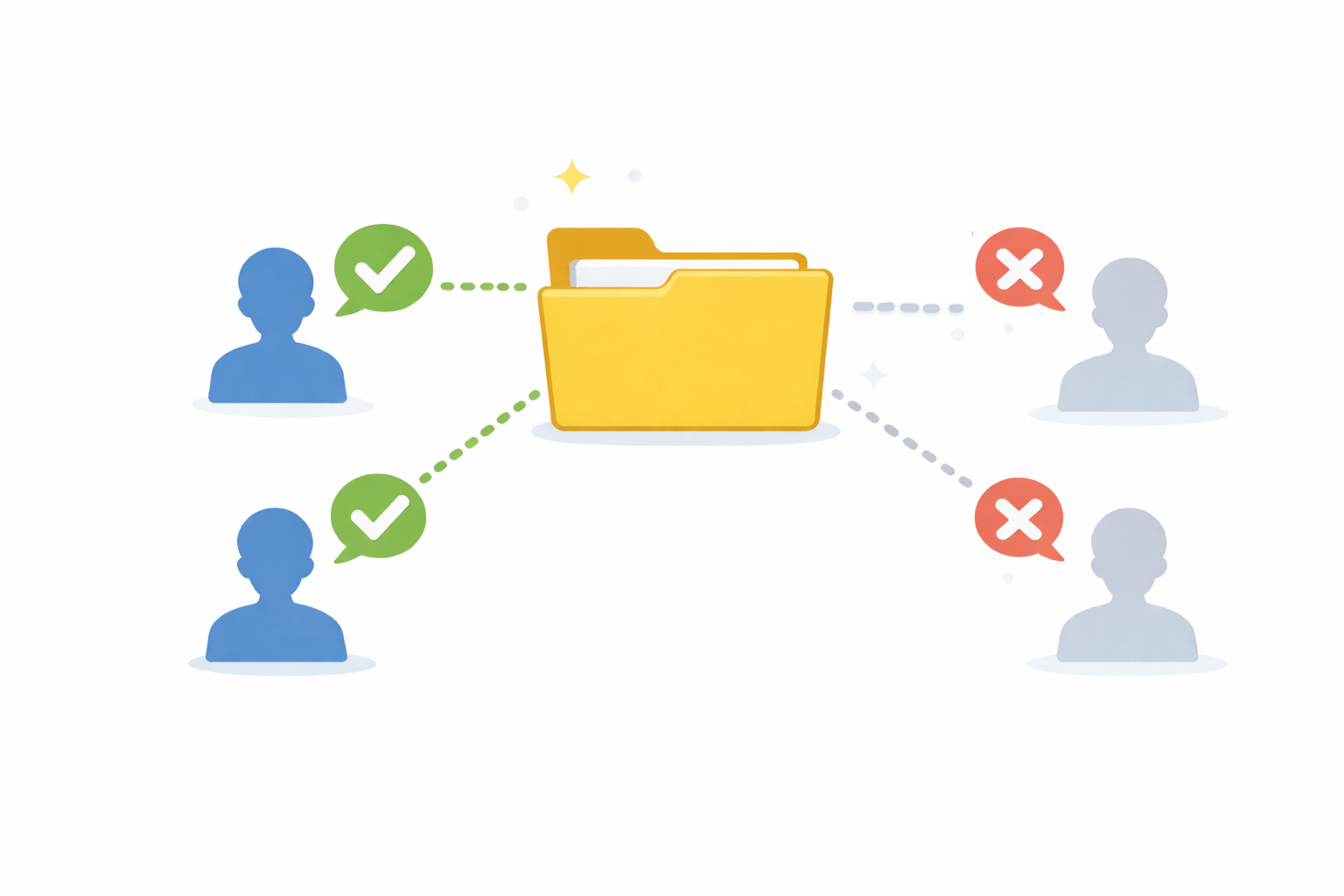
Googleドライブでは、特定のユーザーを指定してファイルやフォルダを共有することができます。この方法は、共有する相手をメールアドレスで指定するため、Googleドライブの権限を安全に管理できる最も基本的な共有方法です。
特定のメンバーだけに閲覧や編集の権限を付与できるため、企業やチームでのデータ共有にも適しています。
手順は次の通りです。
- 共有したいファイルまたはフォルダを右クリック
- 「共有」→「共有」をクリック
- 共有したいユーザーのメールアドレスを入力
- 閲覧者・閲覧者(コメント可)・編集者の権限を選択
- 「送信」をクリック
例えば、営業チームで提案書を作成している場合、作業担当者には「編集者」、上司には「閲覧者(コメント可)」、参考として確認してもらうメンバーには「閲覧者」といったように、役割に応じてGoogleドライブの権限を設定することができます。
実際の業務では、リンク共有よりもこの「ユーザー指定共有」を基本にすることで、誰がアクセスできるのかが明確になり、情報漏えいのリスクを大きく減らすことができます。特に企業でGoogleドライブを利用する場合は、この方法を中心に運用することが安全です。また、共有権限や編集権限を後から変更することも可能です。
2-2.リンク共有を設定する方法
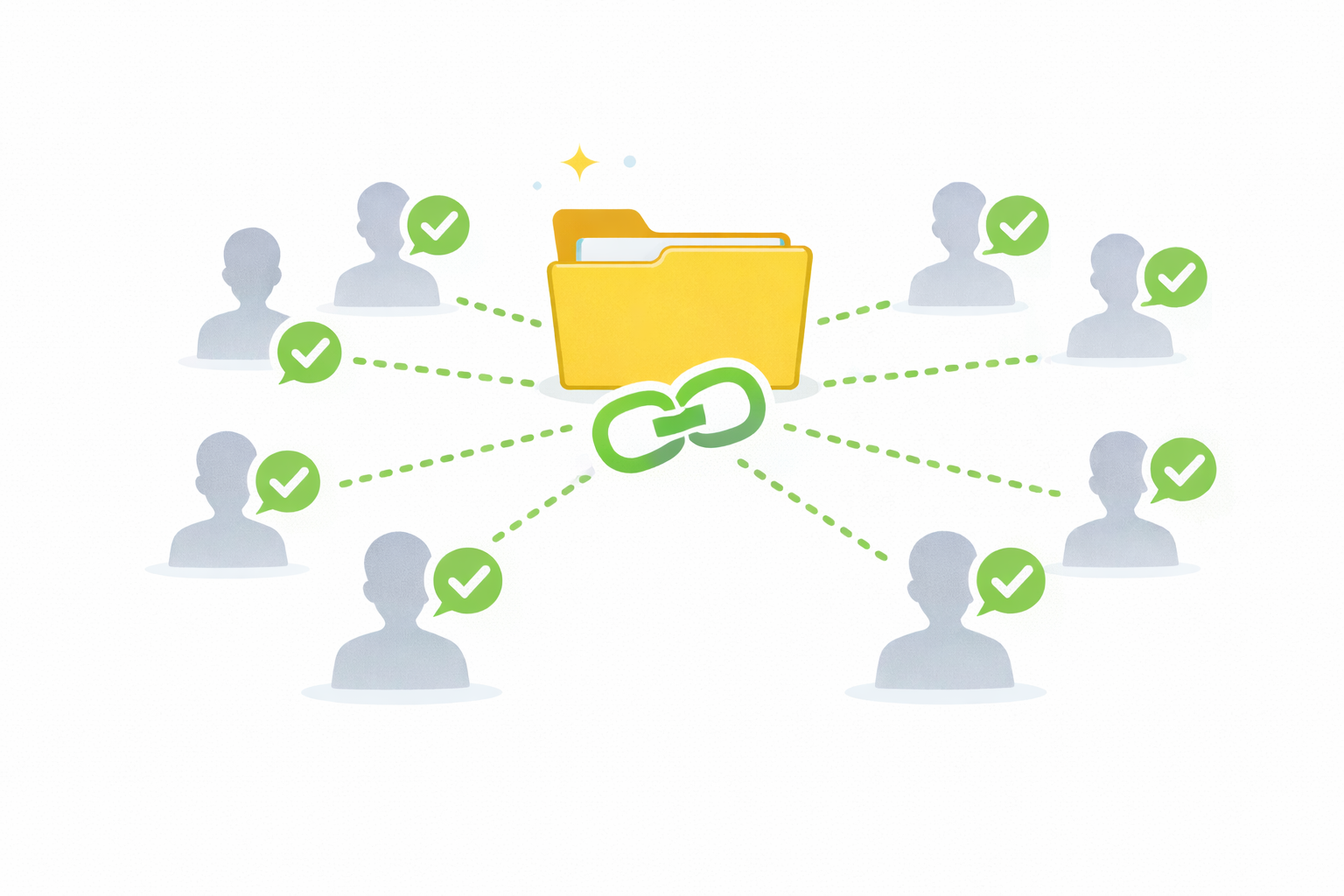
Googleドライブでは、ユーザーを個別に追加する方法だけでなく、リンクを知っている人がアクセスできるリンク共有を設定することもできます。この方法は、複数の人に一度にファイルを共有したい場合や、メールアドレスを一人ずつ入力する手間を省きたい場合に便利です。
手順は次の通りです。
- 共有したいファイルまたはフォルダを右クリック
- 「共有」→「共有」をクリック
- 「一般的なアクセス」を「リンクを知っている全員」にチェックを入れる
- 閲覧者・閲覧者(コメント可)・編集者の権限を選択
- 「完了」をクリック
例えば、セミナー資料を参加者へ配布する場合や、社内メンバーへ参考資料を共有する場合など、広く情報を共有したいときに役立ちます。
ただし、Googleドライブの権限の設定によっては「リンクを知っているインターネット上の誰もが閲覧可能」という状態になるため注意が必要です。実際の企業では、リンクURLが転送されてしまい、想定していなかった人まで資料を閲覧できる状態になってしまったというケースもあります。
そのため、機密性の高い資料や社外秘のデータを扱う場合は、リンク共有ではなく「ユーザー指定共有」を利用するなど、用途に応じて適切にGoogleドライブの権限を設定することが大切です。
3.アクセス権限の設定に関する注意点
Googleドライブのアクセス権限は便利な機能ですが、設定方法を誤るとセキュリティリスクにつながる可能性があります。特に企業で利用する場合は、情報漏えい防止の観点からも権限管理を適切に行うことが重要です。
また、ファイル共有のルールが明確になっていないと、どのユーザーがどの権限を持っているのか分からなくなり、管理が複雑になることもあります。
ここでは、Googleドライブの権限設定で気を付けたいポイントについて解説します。
3-1.リンク共有の公開範囲に注意

Googleドライブでは、リンクを取得して共有することで、メールアドレスを指定しなくても簡単にファイルを共有できます。この機能は非常に便利ですが、Googleドライブの権限の設定によっては、リンクを知っている人なら誰でも閲覧・コメント・編集ができる状態になることがあります。
特に企業の資料や顧客情報など、機密性の高いファイルを扱う場合は注意が必要です。
安全に運用するためには、
・重要な資料は「特定ユーザーのみ共有」にする
・外部共有は必要最小限にする
・リンク共有の権限を定期的に見直す
といったルールを設けることが大切です。
Googleドライブの権限設定は便利ですが、公開範囲を正しく理解して運用することがセキュリティ対策につながります。
3-2.編集権限の付与は慎重に
Googleドライブのアクセス権限の中でも、編集者(Editor)は最も強い権限になります。編集者に設定されたユーザーは、ファイルの内容を変更するだけでなく、ファイルの削除や共有設定の変更なども行うことができます。
そのため、Googleドライブの権限を設定する際に編集権限を安易に付与してしまうと、意図しない変更やデータ消失のリスクが高まります。
こうしたリスクを防ぐためには、
- 基本は「閲覧者」または「閲覧者(コメント可)」権限にする
- 実際に作業する担当者のみ編集権限にする
- フォルダ単位で権限を整理する
といった運用が有効です。
Googleドライブの権限は便利な機能ですが、必要最小限の権限を付与する「最小権限の原則」を意識することが、安全なデータ管理につながります。
3-3.共有ファイルの管理ルールを決める
Googleドライブを個人で利用する場合は問題になりにくいですが、企業やチームで利用する場合は、管理ルールを事前に決めておくことが重要です。ルールがない状態で共有を繰り返すと、誰がどのファイルにアクセスできるのか分からなくなり、管理が複雑になってしまいます。
例えば、社内でGoogleドライブを利用する際には、
- フォルダごとの管理者を決める
- 共有権限を変更できる人を限定する
- 外部共有を行う場合のルールを明確にする
などのルールを設定すると、権限管理がスムーズになります。
また、ファイル構造やフォルダ管理が整理されていない場合、必要なファイルが見つからない、必要なファイルにアクセスできないなど問題も発生しやすくなります。Googleドライブを安全に運用するためには、単に権限設定を行うだけでなく、データ整理や共有ルールを含めたデジタル整理の視点が欠かせません。
3-3.起こり得るトラブル
Googleドライブの権限設定が適切に行われていない場合、思わぬトラブルにつながることがあります。特に企業やチームでGoogleドライブを利用している場合、権限の設定ミスが業務上のリスクになるケースも少なくありません。
例えば実際によくある事例として、リンク共有の設定を「リンクを知っている全員が閲覧可能」にしたまま外部へ送信してしまい、そのURLが別の人へ転送され、社内資料が意図せず外部に公開されてしまったというケースがあります。本人は社内メンバーだけに共有したつもりでも、リンク共有の公開範囲を確認していなかったために起きたトラブルです。
また、フォルダの編集権限を複数人に付与していたため、作業中の重要な資料が誤って削除されてしまったというケースもあります。Googleドライブではゴミ箱から復元できる場合もありますが、誰が削除したのか分からずトラブルになることもあります。
さらに、本来作業するメンバーに編集権限が付与されておらず、資料の修正ができずに業務が止まってしまうといった問題も起こりがちです。特に急ぎの業務では、作業効率が大きく下がる原因になります。
このようなトラブルを防ぐためには、Googleドライブの権限の仕組みを理解し、共有設定を行う際に「誰に」「どこまでの操作を許可するのか」を意識して管理することが重要です。
4.Googleドライブのアクセス権限を設定する際には
Googleドライブのアクセス権限は、情報共有を効率化するうえで非常に重要な機能です。しかし、便利な機能であるほど、正しい理解と運用ルールが求められます。特に、権限の設定を十分に理解しないまま運用してしまうと、思わぬトラブルにつながることがあります。実際の現場では、権限設定のミスにより「資料が見られない」「誤ってファイルが削除された」といったトラブルが発生することもあります。
このような問題は、Googleドライブそのものの問題ではなく、権限設定とデータ管理のルールが整理されていないことが原因であることがほとんどです。特に企業やチームでGoogleドライブを利用する場合は、
- フォルダ構造の整理
- ファイル命名ルールの統一
- アクセス権限の管理方法
- 外部共有のルール
といった「デジタル整理」の考え方を取り入れることが欠かせません。
Googleドライブの権限設定を理解することは、単なる操作スキルではなく、デジタル情報を安全に管理し、チーム全体の作業効率を高めるための重要なスキルでもあります。Googleドライブの権限を適切に設定し、ルールを整備することで、必要な人が必要な情報にすぐアクセスできる環境が整い、業務のスピードや生産性も大きく向上します。
デジタル整理を体系的に学びたい方へ
デジタル整理アドバイザー1級認定講座では、実際にGoogleドライブを活用しながら、フォルダ構造の設計、共有ルールの構築、アクセス権限の管理までを実践形式で学ぶことができます。現場でそのまま使えるスキルとして身につくため、受講後すぐに業務改善につなげることが可能です。
「チームでのデータ共有がうまくいっていない」「Googleドライブの運用に不安がある」など、Googleドライブの運用を見直したい方は、ぜひ一度講座の内容をご確認ください。デジタル整理の視点を取り入れることで、情報共有はより安全で、効率的なものへと変わります。
デジタル・ファイリング・ラボが提供している「デジタル整理アドバイザー®講座」の詳細はこちら
このコラムを書いた人:有賀 照枝
(株式会社デジタル・ファイリング・ラボ 取締役/デジタル整理アドバイザー®認定講師)

暮らしと仕事の「見える整理」から「見えない整理」まで。
紙とデジタルの両面から、書類整理やクラウド活用を通じて、
快適で効率的な環境づくりを提案しています。